یکی از خدمات ارزشمندی که السا برای شما فراهم کردهاست، خدمت رفع تحریم سرویسهایی همانند گوگل، صرافیهای دیجیتال، هوش مصنوعی و … است. در این مقاله، روش استفاده از سرویس رفع تحریم السا در ویندوز را به شما آموزش خواهیم داد.
راهنمای استفاده از خدمات در ویندوز
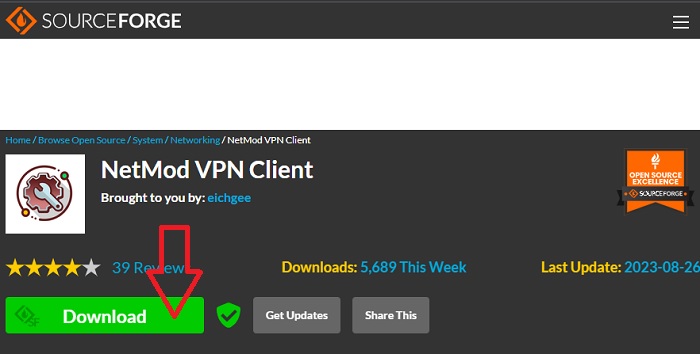
برای استفاده از این خدمت، ابتدا باید برنامه NetMod را برروی کامپیوتر خود نصب نمایید. بنابراین، جهت دانلود این برنامه، بهتر است به سایت اصلی توسعه دهنده (این لینک) مراجعه کرده و پس از دانلود، مراحل نصب را دنبال نمایید.
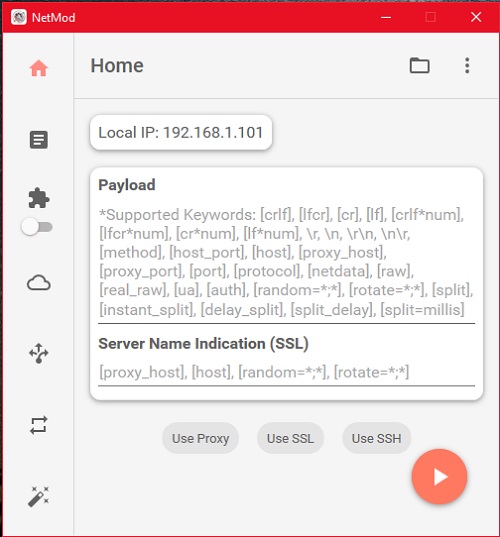
بهتر است هنگام نصب و راهاندازی برنامه، آنتیویرس خود را غیر فعال نمایید. بعد از اتمام مراحل نصب، برنامه را باز کنید، نمایی از این برنامه با تنظیمات پیشفرض، در تصویر زیر نمایش داده شده است.
پیش از ادامه دادن به مطالعه، حتما مطمئن شوید که این برنامه، برروی ویندوز نصب شده و بهتر است یکبار سیستم خود را رستارت نمایید.
فعال کردن سرویس
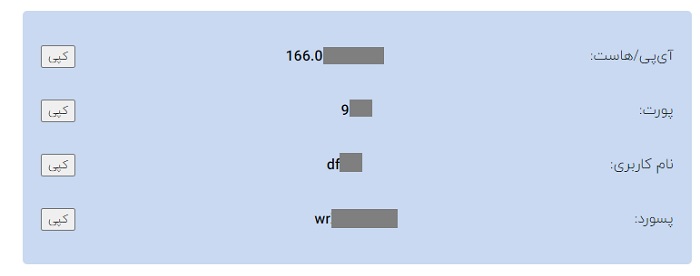
پس از خرید سرویسهای رفع تحریم السا، میتوانید به صفحهی سفارشات قبلی مراجعه کرده، در بخش جزئیات (هر سفارش موفق) و در باکس اطلاعات هر سفارش، چهار فیلد به شما نمایش داده شده که شامل موارد زیر است:
هاست/آیپی
پورت
یوزر
پسورد
نمونهای از اطلاعات این بخش را در تصویر زیر مشاهده نمایید. پس از باز کردن برنامه NetMod، نیاز است تا طبق راهنما، اطلاعات سفارش خود را در این برنامه، وارد نمایید.
تنظیمات برنامه NetMod
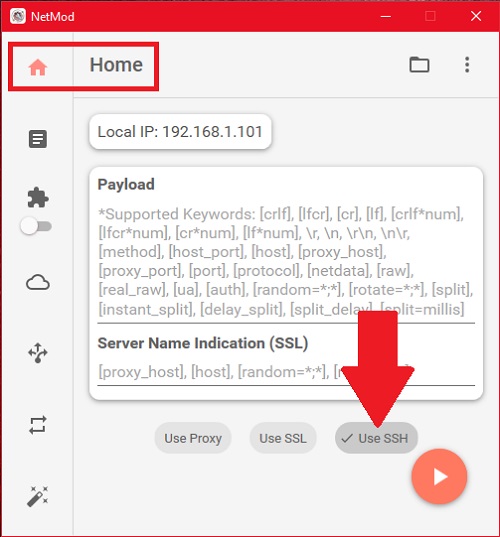
در صفحه Home برنامه، ابتدا برروی گزینه Use SSH کلیک نمایید (مطابق تصویر زیر) تا کنار آن تیک ظاهر شود.
سپس از منوی کنار برنامه، برروی علامت ابر کلیک کنید تا صفحه اضافه کردن کانفیگ، به شما نمایش داده شود.
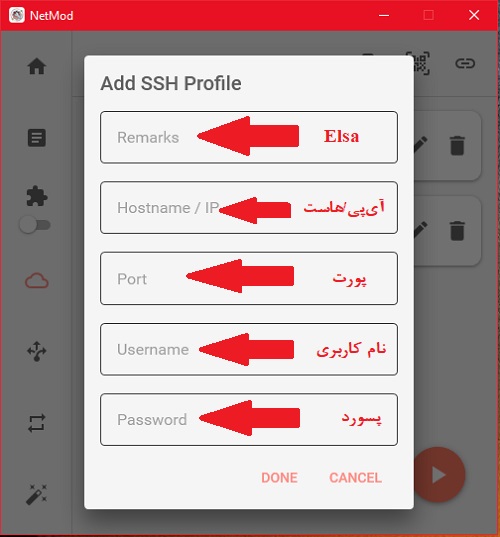
در صفحه SSH Profile برروی علامت + بالای صفحه کلیک کنید تا فرم اضافه کردن کانفیگ به شما نمایش داده شود.
مطابق تصویر فوق، اطلاعاتی که در قسمت جزئیات سفارش دریافت کردید را مرحله به مرحله به این بخش اضافه کنید:
در قسمت Remarks، عبارت Elsa را وارد نمایید.
در قسمت Hostname/IP، آیپی/هاست را (از داخل سفارش خریداری شده) کپی نمایید
در قسمت SSH Port، پورت را (از داخل سفارش خریدرای شده) کپی نمایید
در قسمت Username، نام کاربری را (از داخل سفارش خریداری شده) کپی نمایید
در قسمت Password، پسورد را (از داخل سفارش خریداری شده) کپی نمایید
پس از تکمیل، برروی دکمه DONE کلیک نمایید
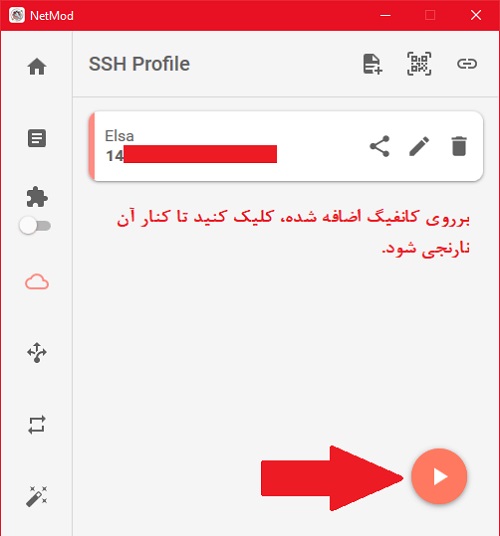
با این کار، اطلاعات کانفیگ شما به برنامه NetMode اضافه شده است. حال باید کانفیگ را انتخاب نمایید تا فعال شود. ابتدا برروی نام کانفیگ کلیک نمایید تا کنار اسم آن، نارنجی شود. سپس برروی دکمه مثلثی در پایین صفحه، کلیک نمایید.
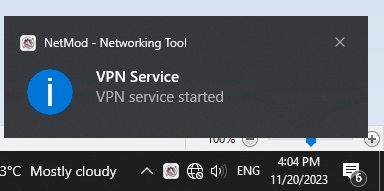
چند ثانیه صبر کنید تا اتصال برقرار شود. در زمان برقراری اتصال، ویندوز نوتیف اتصال را نمایش خواهد داد (مطابق تصویر زیر):
نکات مهم
هنگام اتصال NetMod مطمئن شوید هیچ ابزار تغییر آیپی دیگری فعال نباشد. همچنین بهتر از در کل پروسه نصب و استفاده از این برنامه، آنتیویروس غیر فعال باشد. در نهایت، پس از نصب و اضافه کردن کانفیگ، بهتر است یکبار سیستم خود را رستارت نمایید.